 floen
ERP 화면을 처음 볼 때에는 메뉴의 수나 디자인에 먼저 눈이 갑니다. 하지만 매일 쓰기 편한지는 짧은 시연만으로 판단하기 어렵습니다. 직접 거래처를 찾고 품목을 넣고 마지막 값을 확인해 보면, 우리 팀에 필요한 기준이 조금 더 분명해집니다.
좋은 입력 화면의 기준을 세 가지로 나눠보겠습니다. 정보를 찾기 쉬운지, 같은 내용을 불필요하게 반복해서 쓰지 않는지, 입력한 결과를 확인하기 편한지입니다. Floen ERP의 워크스페이스 화면에서 실제 업무 순서에 맞춰 살펴봤습니다.

찾기 쉬운 정보
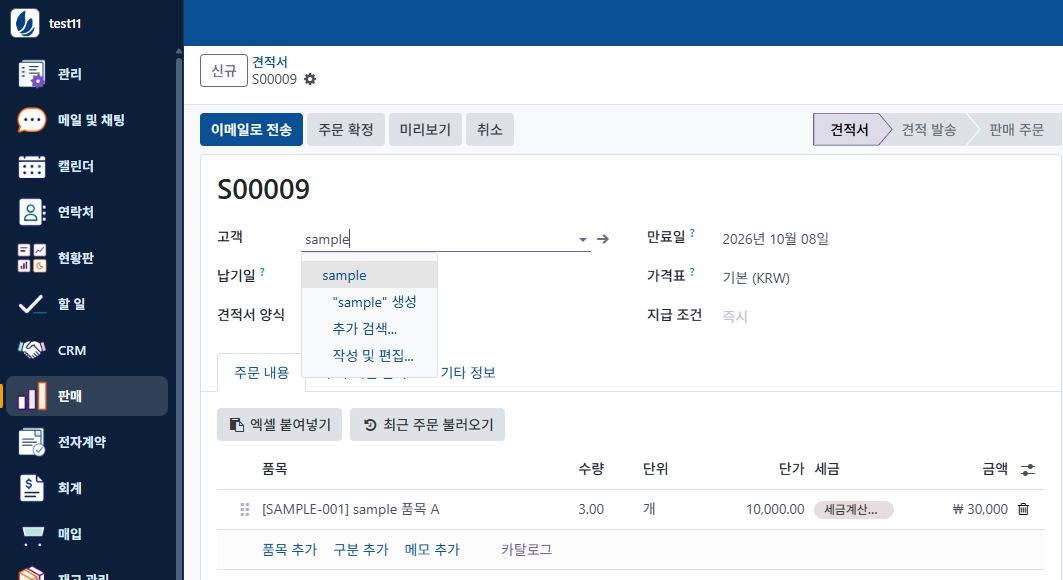
첫 번째는 알고 있는 단어로 필요한 정보를 찾을 수 있는지입니다. 거래처의 정식 명칭을 모두 외우지 않아도 검색한 후보를 보고 올바른 대상을 고를 수 있어야 합니다. 이름이 비슷한 대상이 많다면, 선택한 뒤 어떤 정보를 더 확인해야 하는지도 팀 안에서 정해두면 좋습니다.
예시 화면에서는 고객 입력란에 sample을 검색했습니다. 검색창에 입력한 글자와 선택할 후보가 가까이 있어 지금 무엇을 찾고 있는지 따라갈 수 있습니다. 왼쪽에는 업무 앱 메뉴가 보입니다. 다만 메뉴가 보인다는 이유만으로 입력이 편해지는 것은 아니므로, 실제로 자주 찾는 항목을 직접 검색해 보세요.
적은 반복 작업
두 번째는 이미 준비된 값을 다시 타이핑해야 하는 지점이 얼마나 있는지입니다. 화면에서 엑셀 붙여넣기와 최근 주문 불러오기 버튼을 볼 수 있습니다. 반복 입력을 검토할 때에는 이런 진입점이 어디에 있는지뿐 아니라, 적용할 자료의 범위와 확인할 조건까지 함께 살펴봐야 합니다.
입력 횟수만 줄이고 검토할 일이 늘어난다면 우리 업무에 꼭 편한 방식이라고 말하기 어렵습니다. 같은 고객의 주문이라도 이번 수량과 단가가 다를 수 있기 때문입니다. 가져온 값이 무엇이고 이번에 바꿔야 할 값이 무엇인지 구분할 수 있는지를 실제 주문 한 건으로 확인해 보세요.
확인하기 편한 흐름
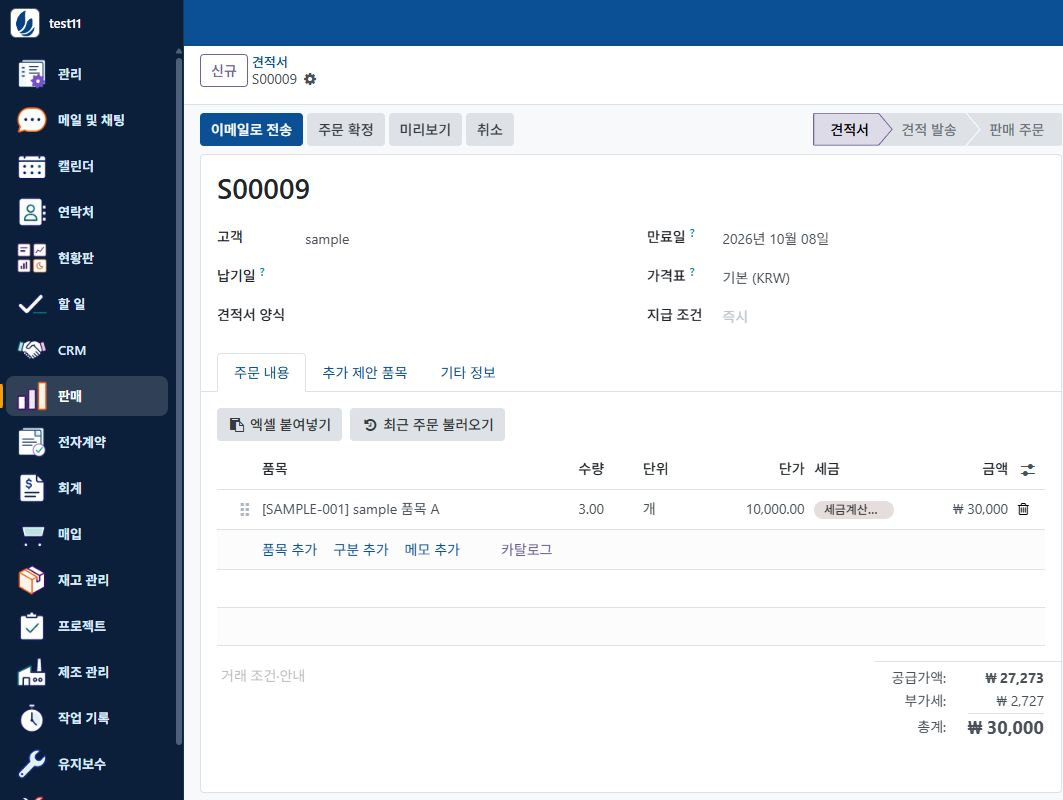
세 번째는 마지막 확인입니다. 거래처를 선택한 뒤 품목과 수량을 읽고, 단가와 합계를 확인하는 순서가 자연스러운지 보세요. 화면을 여러 번 오가야 하는 항목이 있다면 실제 작업에서 얼마나 자주 필요한지도 따져보는 편이 좋습니다.
- 새 담당자가 필요한 고객과 품목을 찾을 수 있는가?
- 반복해서 쓰는 자료를 어떤 방식으로 가져올 수 있는가?
- 가져온 값과 이번에 바꿀 값을 구분할 수 있는가?
- 저장하기 전에 중요한 조건을 빠뜨리지 않고 읽을 수 있는가?
정답은 메뉴가 가장 많은 화면도, 가장 단순한 화면도 아닐 수 있습니다. 우리 팀의 반복 업무에서 찾기, 입력하기, 확인하기가 어떻게 이어지는지가 기준입니다. Floen ERP를 살펴볼 때에도 기능 목록보다 매일 작성하는 주문 한 건에서 시작해 보세요.
화면은 2026년 9월 9일 Floen 테스트 환경에서 촬영했습니다. 이름·품목·금액·일정은 설명용 예시이며 실제 거래나 성과를 뜻하지 않습니다.