 floen
엑셀에서 ERP로 업무를 옮기려 할 때, 가장 먼저 떠오르는 것은 파일의 개수입니다. 오래된 거래처 목록, 품목표, 매달 쌓인 주문 파일까지 모두 정리해야 할 것 같아 시작이 무거워지기도 합니다.
하지만 첫 단계는 전체 이관보다 작은 입력 기준을 맞춰보는 일이 될 수 있습니다. 오늘 쓰는 품목 몇 줄을 골라 코드와 수량, 단가가 같은 뜻으로 읽히는지 확인해 보세요. Floen ERP의 엑셀 붙여넣기 화면에서 시작할 수 있는 범위를 살펴봤습니다.

먼저 정리할 자료
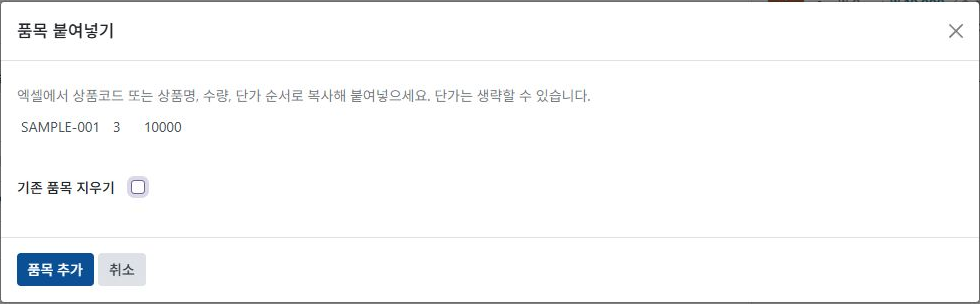
붙여넣을 표에는 한 행에 한 품목이 오도록 정리하고, 품목을 구분할 기준을 먼저 맞추는 편이 좋습니다. 화면의 안내는 상품코드 또는 상품명, 수량, 단가 순서입니다. 단가는 생략할 수 있다고 안내되어 있습니다. 실제로 사용하는 품목이 ERP에 어떻게 등록되어 있는지도 함께 확인하세요.
예시 입력창에는 SAMPLE-001, 3, 10000을 이 순서대로 준비했습니다. 설명을 위한 샘플 값이며 실제 주문 요청은 아닙니다. 엑셀 파일 전체를 자동으로 해석하거나 모든 형식을 그대로 옮긴다는 뜻도 아닙니다. 이 글에서 다루는 기능은 화면에 안내된 열 순서의 품목 붙여넣기입니다.
작게 옮기는 순서
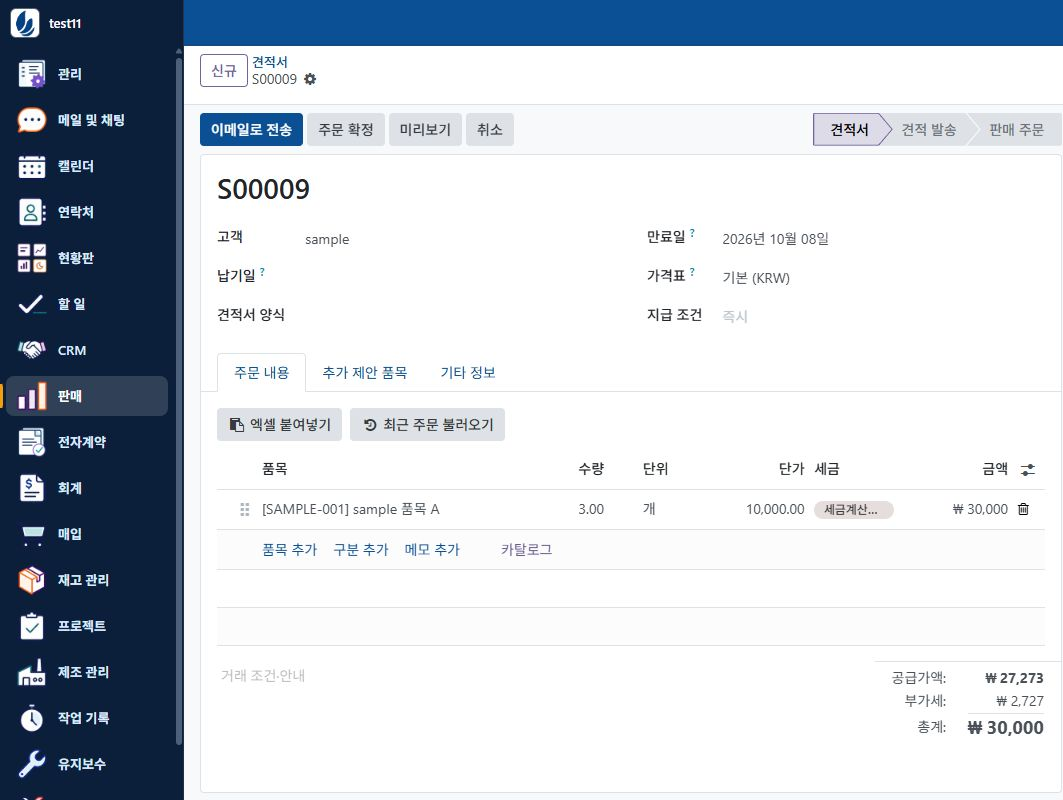
처음에는 소수의 품목으로 시작해 보세요. 붙여넣을 값에 불필요한 제목 행이나 합계 행이 섞여 있지 않은지 살펴보고, 적용한 뒤에는 품목명과 수량, 단가가 의도한 대로 들어갔는지 확인하는 순서입니다. 문제가 생겼을 때 어느 행에서 차이가 났는지 찾기도 수월합니다.
입력창에는 기존 품목 지우기 옵션도 있습니다. 이미 작성된 행을 유지할 것인지 바꿀 것인지 먼저 판단해야 하는 항목입니다. 같은 내용을 반복 적용해 중복 행을 만들지 않도록 주의하고, 단가를 생략했다면 적용된 가격을 결과 화면에서 다시 확인하세요.
전환 전 체크리스트
작은 입력이 익숙해진 뒤에 범위를 넓혀도 늦지 않습니다. 지금 꼭 필요한 자료와 나중에 정리할 자료를 구분하면, 과거 파일을 모두 손보는 일과 당장 진행해야 할 업무를 분리할 수 있습니다. 기존 원본은 보관하고 시험 입력과 실제 업무 자료도 구분해 두세요.
- 코드 또는 품목명이 ERP의 등록 정보와 맞는가?
- 수량과 단가의 열 순서가 화면 안내와 같은가?
- 예전 행을 유지할지 교체할지 정했는가?
- 적용 후 각 행과 합계를 확인할 담당자가 정해져 있는가?
ERP 전환의 첫 성과를 파일을 얼마나 많이 옮겼는지로만 볼 필요는 없습니다. 같은 자료를 같은 기준으로 입력하고, 결과를 함께 확인할 수 있다면 출발점이 마련된 것입니다. Floen ERP에서도 오늘의 주문 몇 줄부터 그 기준을 만들어보세요.
화면은 2026년 9월 9일 Floen 테스트 환경에서 촬영했습니다. 이름·품목·금액·일정은 설명용 예시이며 실제 거래나 성과를 뜻하지 않습니다.